
Peripheral
Hardware tambahan yang disambungkan ke komputer, biasanya dengan bantuan kabel ataupun perangkat peripheral wireless. Peripheral ini bertugas membantu komputer menyelesaikan tugas yang tidak dapat dilakukan oleh hardware yang sudah terpasang didalam casing (komputer).
Berdasarkan fungsinya , peripheral terbagi menjadi 2
:
1. Peripheral
Utama (Main Peripheral)
Alat yang harus terdapat dalam sebuah komputer, jadi
jika tidak ada peralatan tersebut sebuah komputer tidak dapat dijalankan sepenuhnya.
A. Monitor

Monitor adalah perangkat keras yang digunakan sebagai alat output data secara grafis
pada sebuah CPU . Monitor berfungsi sebagai Output dari memori komputer atau central
processing unit berupa biner (bilangan 0 dan 1). Ini harus diubah menjadi bahasa manusia dan
ditampilkan kemonitor sehingga bisa dibaca oleh user (pengguna).
Cara instalasi :
1. Memastikan bahwa monitor kompatibel atau sesuai
dengan operating sistem dan
program aplikasi yang
akan digunakan.
2. Memeriksa jenis port card.
3. Membaca user manual monitor yang berguna untuk memahami
fitur monitor yang akan
kita instal.
4. Menghubungkan kabel dan memeriksa
layar agar menghasilkan tampilan yang
maksimal serta nyaman.
5. Mengatur Kecerahan dan kontras
monitor.
B. Mouse
Mouse adalah perangkat keras yang dapat mengatur pergerakan kursor secara cepat, selain
itu juga untuk memberikan suatu perintah dengan hanya menekan tombol pada mouse
komputer. Di dalam perangkat mouse ini, terdapat sebuah bola kecil yang akan menangkap
pergerakan mouse dan mentransfer sinyal listrik ke perangkat pemroses (CPU).
Cara instalasi :
1. Matikan komputer terlebih dahulu.
2. Lepaskan kabel power,modem,jaringan atau kabel
lain yang terhubung ke CPU.
3. Lepas keyboard atau mouse lama bila terpasang.
4. Pasangkan konektor mouse ke USB port pada back panel CPU.
3. Lepas keyboard atau mouse lama bila terpasang.
4. Pasangkan konektor mouse ke USB port pada back panel CPU.
C. Keyboard

Keyboard merupakan suatu perangkat keras pada komputer yang berbentuk papan dan
memiliki berbagai macam tombol yang berfungsi sebagai alat untuk input data yang berupa
huruf, angka dan simbol.
Cara instalasi :
1. Buka aplikasi Keyboard Tester.
2. Pilih type keyboardnya, lalu
tekan satu per satu tombol keyboard.
3. Jika tombol keyboardnya rusak
maka pada aplikasi status tombol tersebut akan menjadi
merah,
jika masih berfungsi dengan baik maka statusnya akan berwarna hijau.
2. Peripheral Pendukung (Auxillary Peripheral)
Hardware yang tidak harus ada pada saat
pengoperasian komputer, sehingga peripheral ini
merupakan perangkat tambahan untuk memaksimalkan
kerja komputer.
Berikut adalah contoh dari peripheral pendukung :
A. Scanner

menyalin gambar atau teks kedalam bentuk digital dengan menggunakan sebuah
sensor cahaya.
Cara Instalasi :
1. Pada posisi scanner sudah
menyala, jika scanner sudah di konekkan dengan komputer
maka komputer
mendeteksi ada device baru yang belum di kenal dengan di tandanya
munculnya gambar yang
bertuliskan welcome to the found new hardware wizard.
Disana akan
terdapat pilihan,
anda pilih yes, this time only kemudian next.
2. Pilih install the Software automatically (Recommended).
3. Sebelum klik next masukkan terlebih dahulu CD drivernya. Setelah memasukkan CDnya
dan klik next maka akan muncul sebuah gambar yang bertuliskan Pleace Select The Best
3. Sebelum klik next masukkan terlebih dahulu CD drivernya. Setelah memasukkan CDnya
dan klik next maka akan muncul sebuah gambar yang bertuliskan Pleace Select The Best
Match For Yuor
Hardware From The List Below.
4. Proses install akan berjalan secara otomatis, namun dalam tahapan
tertentu kita diminta
untuk mengisi
nama user dan organisasi. Pada Lecencing Agreement pastikan kita
menjawab dengan I
Agree atau I Accept, yang artinya kita setuju untuk menginstal
scanner
tersebut.
5. Setelah itu akan muncul gambar dengan tulisan Completing The Found New
Hardware
Wizard.
6. Klik Finish. Kemudian instalasi diproses dan setelah selesai akan muncul gambar
6. Klik Finish. Kemudian instalasi diproses dan setelah selesai akan muncul gambar
Congratulation! yang menandakan kalau proses Instalasinya sudah berhasil.
B. Printer
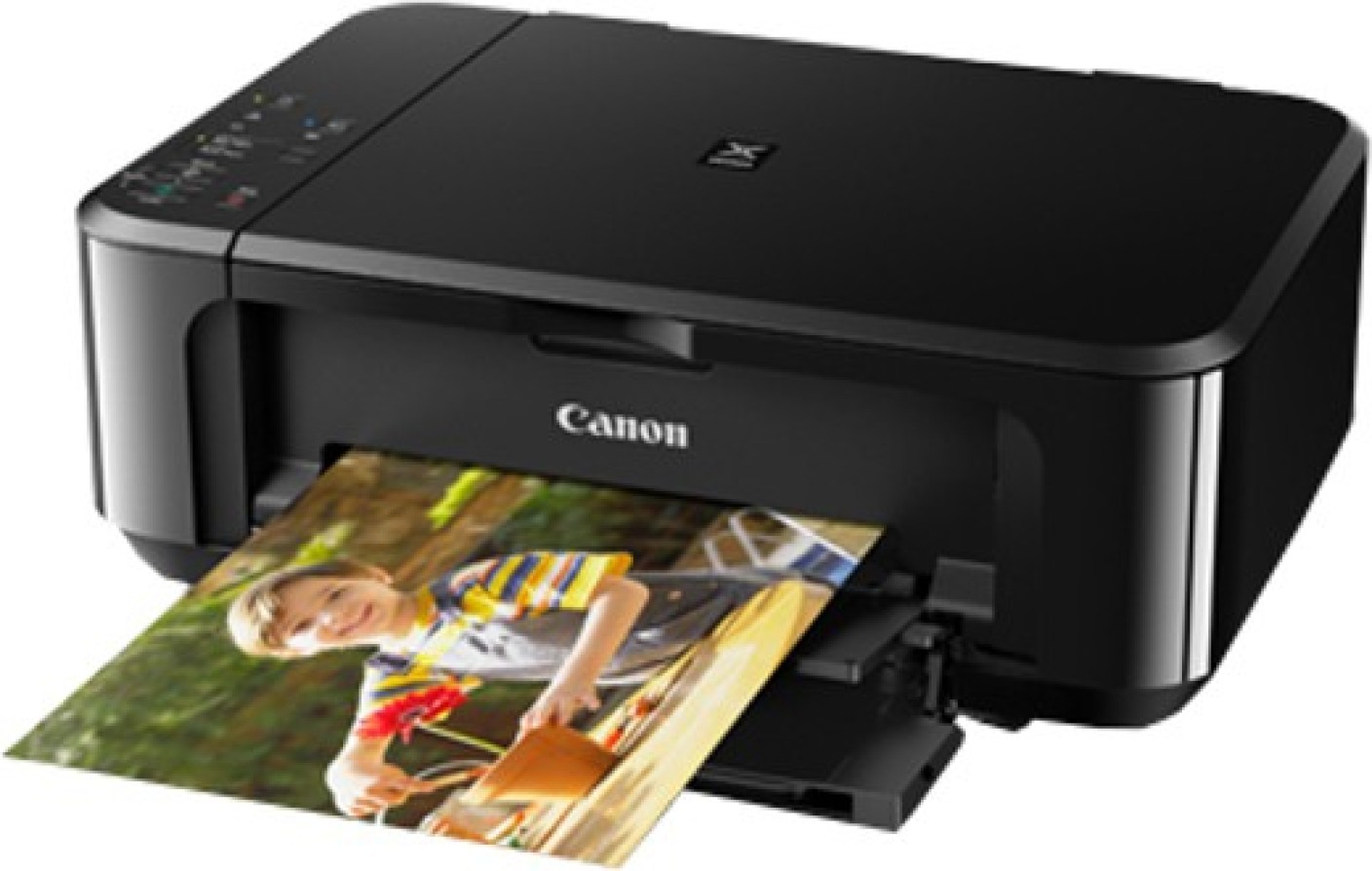
Printer adalah peranti yang menampilkan data dalam
bentuk cetakan, baik berupa teks
maupun gambar/grafik, di atas kertas. Pencetak biasanya terbagi atas beberapa bagian,
yaitu
penggetil (picker) sebagai alat mengambil kertas dari baki (tray).
Cara Instalasi :
1. Nyalakan komputer tunggu sampai proses booting selesai.
2. Hubungkan kabel data printer dan
komputer.
3. Hubungkan kabel power printer.
3. Hubungkan kabel power printer.
4. Pastikan kabel terhubung dengan benar
5. Tunggu sampai terbaca di
layar komputer, biasanya akan langsung masuk ke halaman
penginstalan, klik
tombol Instal, tunggu sampai
selesai.
6. Setelah ter-instal sempurna maka akan diminta restart komputer bisa dikeluarkan.
C. Modem
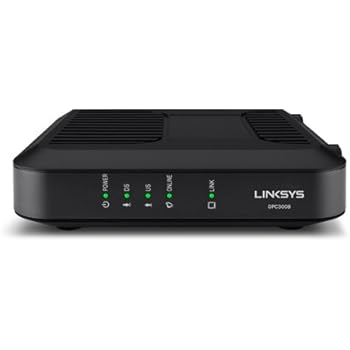
Modem berasal
dari singkatan Modulator Demodulator. Modulator merupakan
bagian yang
mengubah sinyal informasi ke dalam sinyal pembawa (carrier) dan siap untuk
mengubah sinyal informasi ke dalam sinyal pembawa (carrier) dan siap untuk
dikirimkan, sedangkan Demodulator adalah bagian yang memisahkan sinyal informasi
(yang
berisi data atau pesan) dari sinyal pembawa yang diterima sehingga informasi tersebut dapat
diterima dengan baik. Modem merupakan penggabungan kedua-duanya, artinya modem
adalah alat komunikasi dua arah.
Cara Instalasi :
1. Tancapkan modem di port USB komputer atau laptop.
2. Setelah ditancap akan
muncul tampilan untuk memilih bahas yang digunakan , klik OK.
3. Jika sudah muncul Welcome
to the mobile partner setup wizard , klik next.
4. Setelah itu akan keluar
bagian persetujuan lisensi (Licence Agreement) , klik I Agree.
5. Lalu pada bagian
bertuliskan Choose Install Location, tekan tombol next.
6. Proses penginstalan sedang
berjalan.
7. Completing installation,
klik tombol Finish.
8. Installasi sudah selesai.
D. Gamepad/Joypad

Gamepad dikenal juga dengan joypad atau control pad adalah tipe kontroler
permainan
Gamepad umumnya memiliki tombol aksi di sebelah kanan dan pengontrol arah di sebelah
kiri. Awalnya pengontrol arah terbatas pada
empat arah (D-pad), namun gamepad modern
umumnya memiliki tuas analog sebagai pendukung atau
penggantinya.
Cara Instalasi :
1. Klik tombol Start menu pada sudut kiri layar anda.
2. Selanjutnya, sorot ke Control Panel, kemudian klik.
3. Jendela Conrol Panel akan muncul. Double klik Ikon Game
Controllers.
4. Jendela Game Controllers akan
tampil. Disini, anda dituntut untuk memastikan bahwa
stik PC anda
telah terpasang ke komputer (khususnya bagian USB) klik Add.
5. Sesuaikan jenis joystik apa
yang anda pakai dalam pemasangan kali ini. Sebagai contoh,
penulis
menggunakan stik 2-Axis, 4-Button Joystick.
6. Jika sudah, klik ok. Jika
berhasil, maka akan muncul status stik bahwa sudah ter-install
dengan
baik.
E. WebCam

WebCam adalah sebuah
periferal berupa kamera sebagai pengambil gambar dan
mikropon (optional) sebagai pengambil suara/audio yang dikendalikan oleh sebuah
komputer
atau oleh jaringan komputer.
Cara Instalasi :
1. Terlebih dahulu baca petunjuk instalasinya (manual book)
2. Instal software yang disertai
dalam paket webcamnya, biasanya ada di dalam CD.
Direkomendasikan sebelum menginstal softwarenya, lebih baik cek di internet
apakah
software
tersebut sudah ada versi terbarunya atau belum karena dengan versi driver
yang baru,
akan memaksimalkan kinerja webcam.
3. Lalu pasang webcamnya,
biasanya dipasang dengan kabel USB. Jika terpasang dengan
benar, komputer
akan memberitahukan bahwa ada perangkat baru yang sedang dipasang.
4. Setelah software &
webcam terpasang, yang terakhir dibutuhkan adalah download
software
yang bisa menggunakan webcam untuk chatting, seperti Yahoo! Messenger,
AOL Instant
Messenge dan iChat Apple.
F. Speaker

Transduser yang mengubah sinyal elektrik ke frekuensi audio (suara)
dengan cara menggetarkan komponennya yang berbentuk membran untuk menggetarkan udara
sehingga terjadilah gelombang suara sampai di kendang telinga kita dan dapat kita dengar
sebagai suara.
Komentar
Posting Komentar